
Nossa equipe de atendimento ao cliente está aqui para ajudá-lo em cada etapa do processo de certificação.
Last Updated: out 20, 2026
Antes de concluir as ações corretivas, confirme se os seguintes itens são verdadeiros:
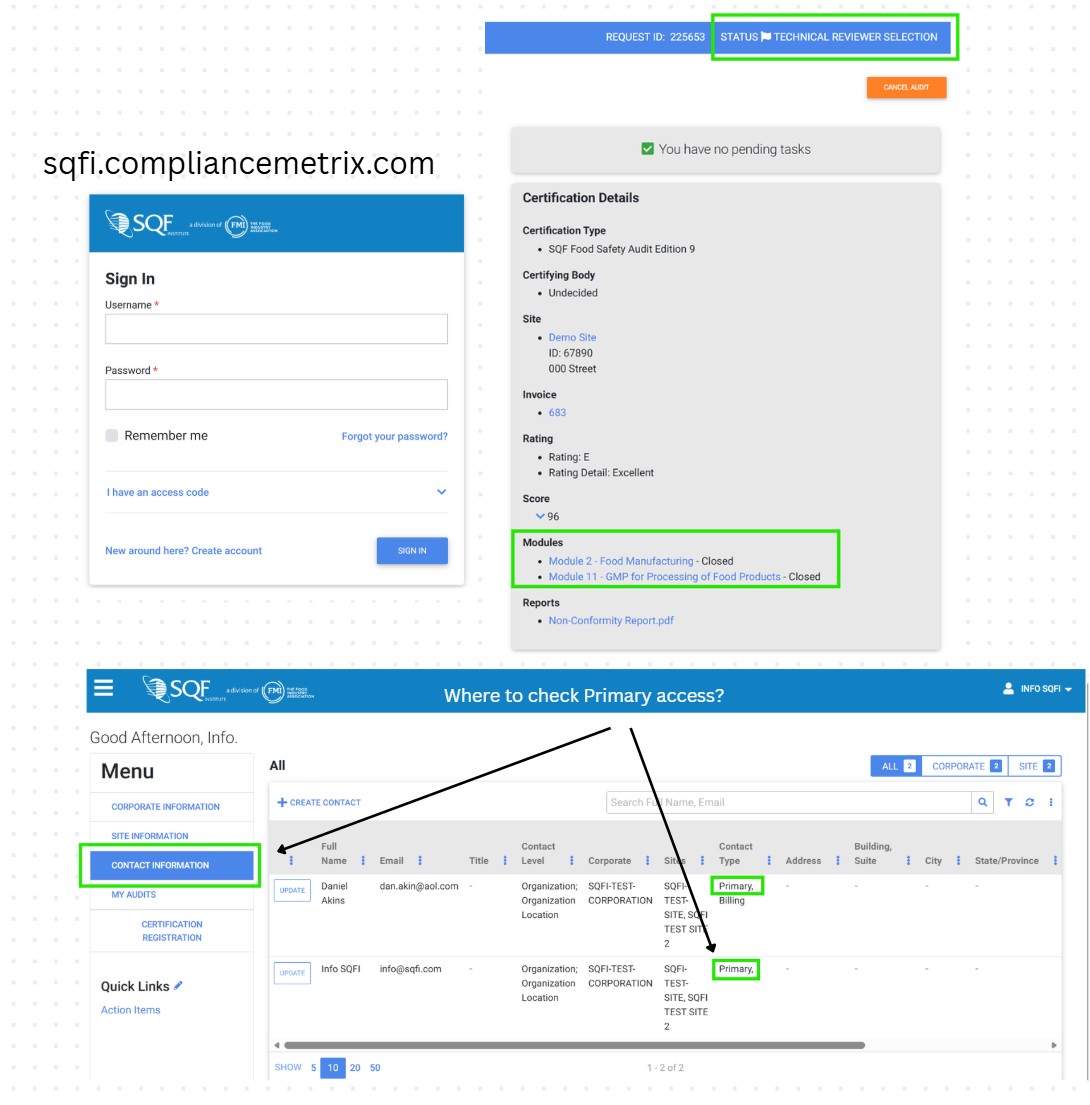
A) Atribua as ações corretivas (CAPS) a você mesmo
1. Clique em “Itens de ação”, isso deve aparecer no lado esquerdo da tela, em Links rápidos.
2. Você deve ver uma lista de suas não conformidades aguardando para serem atribuídas.
3. Clique em “Gerenciar” no lado direito de cada linha que começa com “CAPS”. (Figura 1)
4. Clique no botão azul que diz “Reatribuir para mim”. (Figura 2)
5. Clique em “Sim” na caixa de diálogo que aparece.
6. Repita as etapas 3 a 5 para cada linha, até que todas as linhas que começam com “CAPS” sejam atribuídas a você.
.png?sfvrsn=5fe22dd5_9 "Manage and reassign (1)")
B) Abra sua Auditoria
1. Navegue de volta para sua página inicial.
-Você pode fazer isso clicando no “Logo SQF” no canto superior esquerdo da sua página.
2. Certifique-se de selecionar a guia “Minhas auditorias”.
3. Clique em “Visualizar” para abrir sua auditoria.
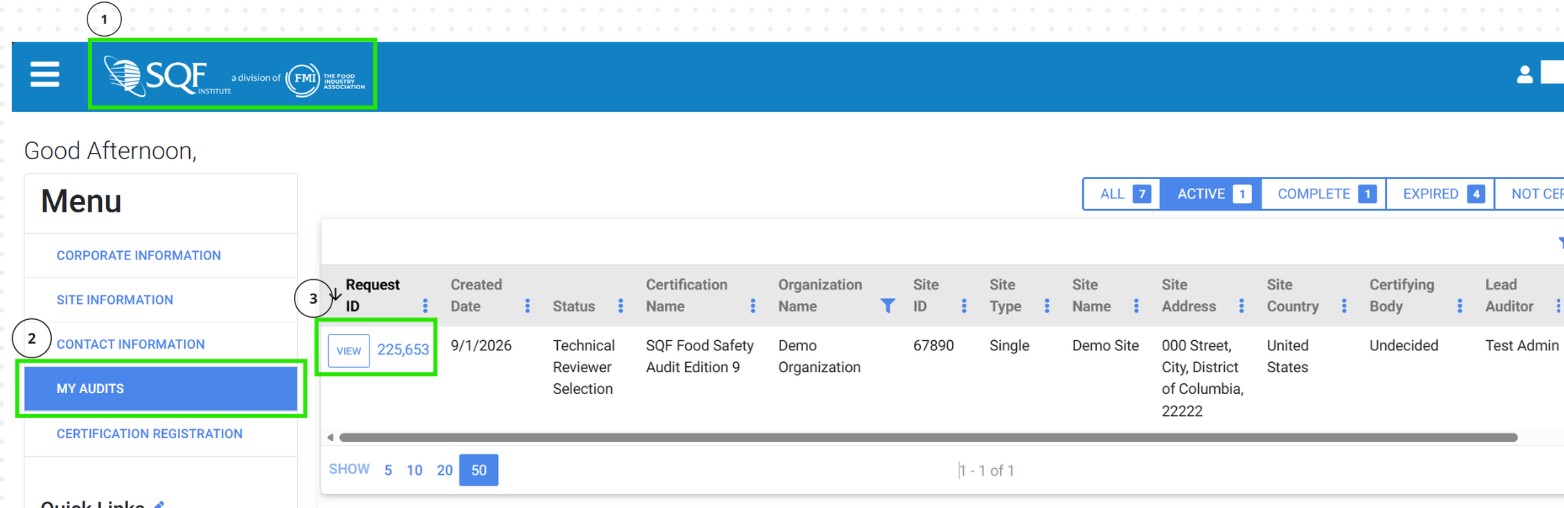
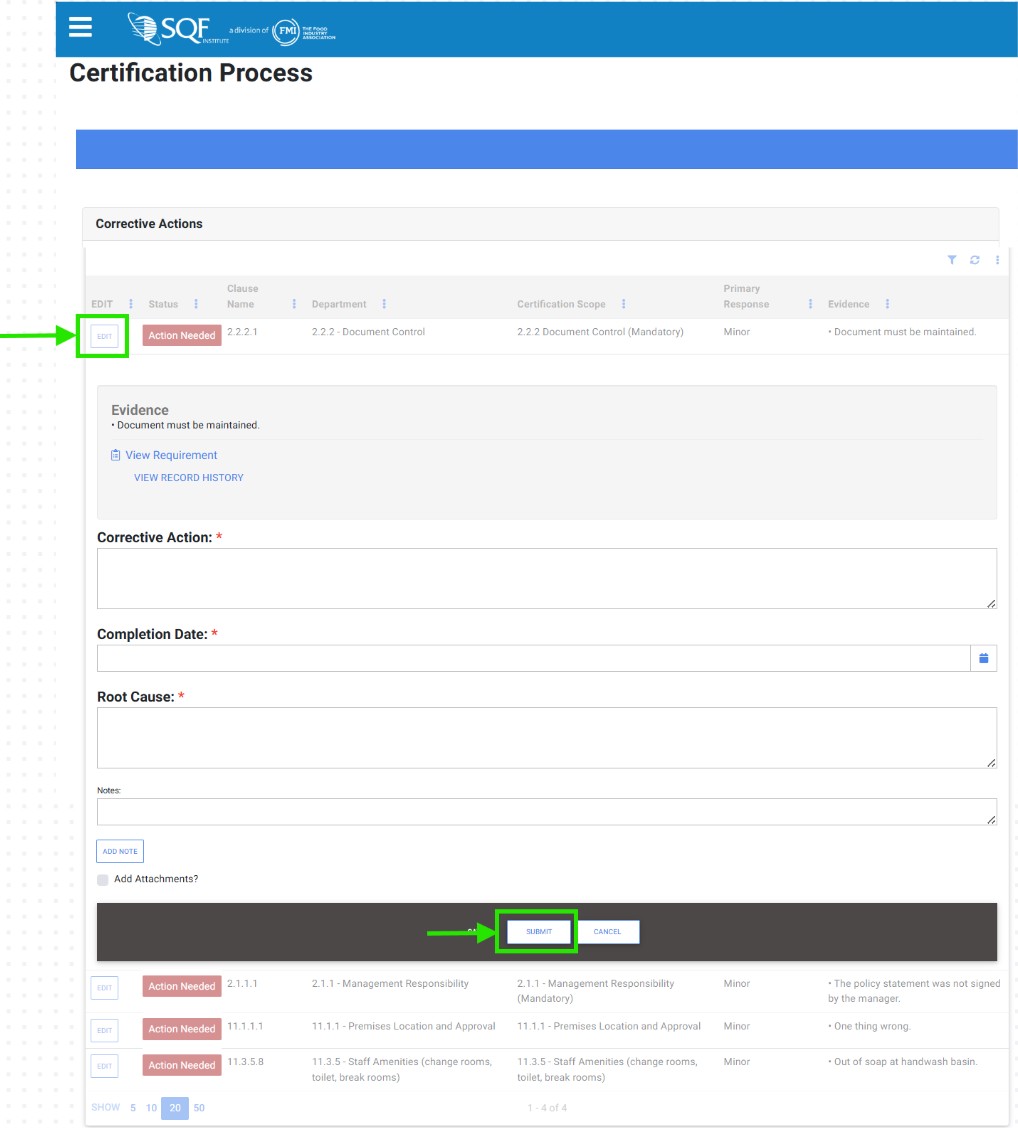
C) Resolver não conformidades/inserir ações corretivas
1. Clique em “Editar” ao lado de cada não conformidade.
2. Insira as informações da Ação Corretiva nos campos de texto apropriados.
3. Clique em “Enviar”.
4. Repita as etapas de 1 a 3 para cada não conformidade até concluir todas as ações corretivas.
A Auditoria agora deve estar no status “Ações corretivas em revisão”. Você concluiu sua parte da auditoria. Seu auditor informará em breve se alguma edição for necessária, caso contrário, você receberá um e-mail assim que a auditoria for marcada como “Concluída”.
Se você quiser uma atualização de status, entre em contato com seu auditor.
Quem revisa minhas ações corretivas?
Seu Organismo de certificação analisa todas as ações corretivas e determina se elas são aceitáveis.
Quanto tempo eu tenho para concluir as ações corretivas?
Os prazos são definidos pelos requisitos do SQFI e pelo seu CB, normalmente dentro de 30 dias após a auditoria.
Posso revisar uma ação corretiva após ela ter sido enviada?
Sim, se seu Organismo de certificação solicitar revisões, a descoberta será retornada para atualizações.
Preciso enviar ações corretivas se nenhuma não conformidade for encontrada?
Não. As ações corretivas só são necessárias se forem emitidas não conformidades.
Como se registrar para uma Auditoria SQFI em vários sites
Como faço para inserir informações corporativas no banco de dados de avaliação do SQF?
Como faço para registrar meu site no Banco de Dados de Avaliação SQF para uma Auditoria?
Como faço para entrar na minha conta no banco de dados de avaliação do SQF?
Política de privacidade |
Termos de uso
251 18th Street S., Suíte 1200, Arlington, VA 22202 | Telefone: (202) 220-0635
© SQFI. Todos os direitos reservados.
Web Design e Desenvolvimento por Grupo Matrix Internacional, Inc.

