
Il nostro team di assistenza clienti è qui per aiutarti in ogni fase del processo di certificazione.
Last Updated: ott 20, 2026
Prima di completare le azioni correttive, verifica che i seguenti elementi siano veri:
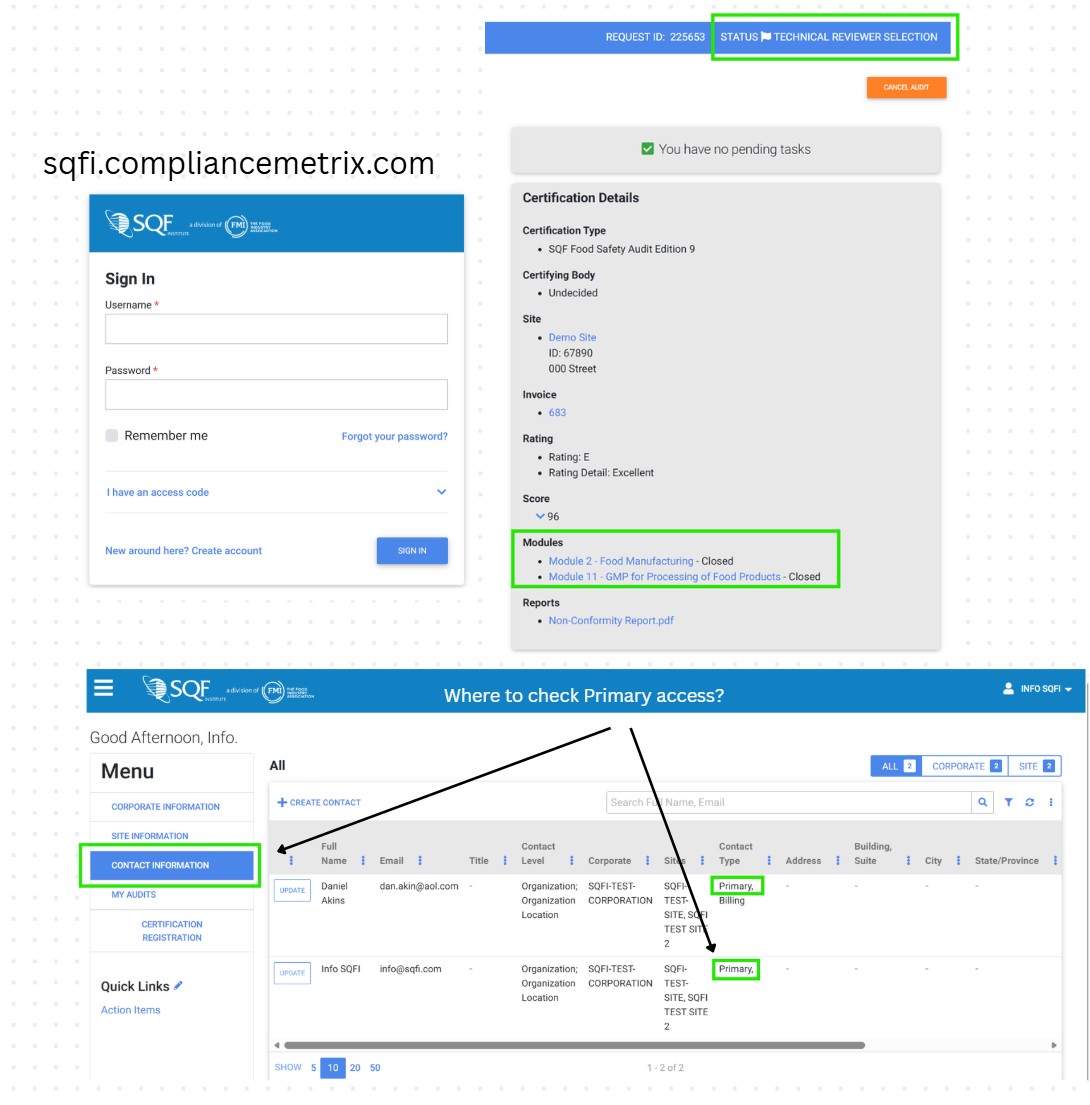
A) Assegna le azioni correttive (CAPS) a te stesso
1. Fai clic su «Elementi d'azione», questo dovrebbe apparire sul lato sinistro dello schermo sotto Collegamenti rapidi.
2. Dovresti visualizzare un elenco delle tue non conformità in attesa di essere assegnate.
3. Fai clic su «Gestisci» sul lato destro di ogni riga che inizia con «CAPS». (Foto 1)
4. Fai clic sul pulsante blu con la scritta «Riassegnami». (Foto 2)
5. Fai clic su «Sì» nella finestra di dialogo che si apre.
6. Ripeti i passaggi 3-5 per ogni riga, finché non ti vengono assegnate tutte le righe che iniziano con «CAPS».
.png?sfvrsn=5fe22dd5_9 "Manage and reassign (1)")
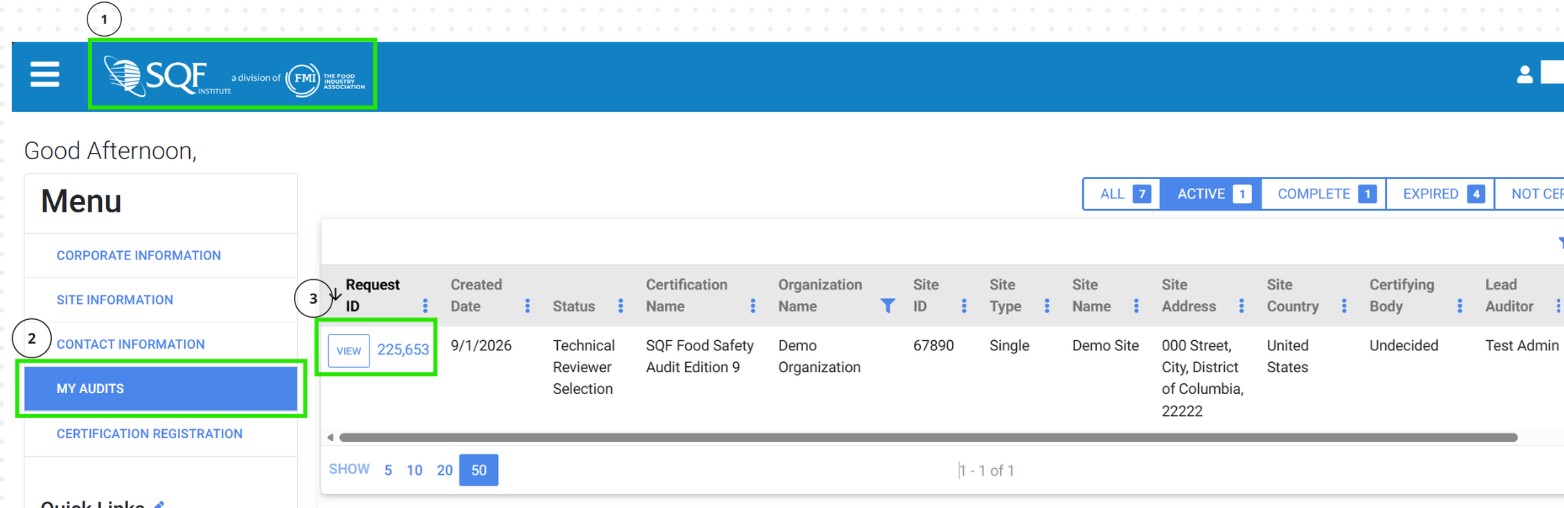
B) Apri la tua Verifica
1. Torna alla tua home page.
-Puoi farlo facendo clic sul «Logo SQF» nell'angolo in alto a sinistra della pagina.
2. Assicurati di aver selezionato la scheda «I miei audit».
3. Fai clic su «Visualizza» per aprire la verifica.
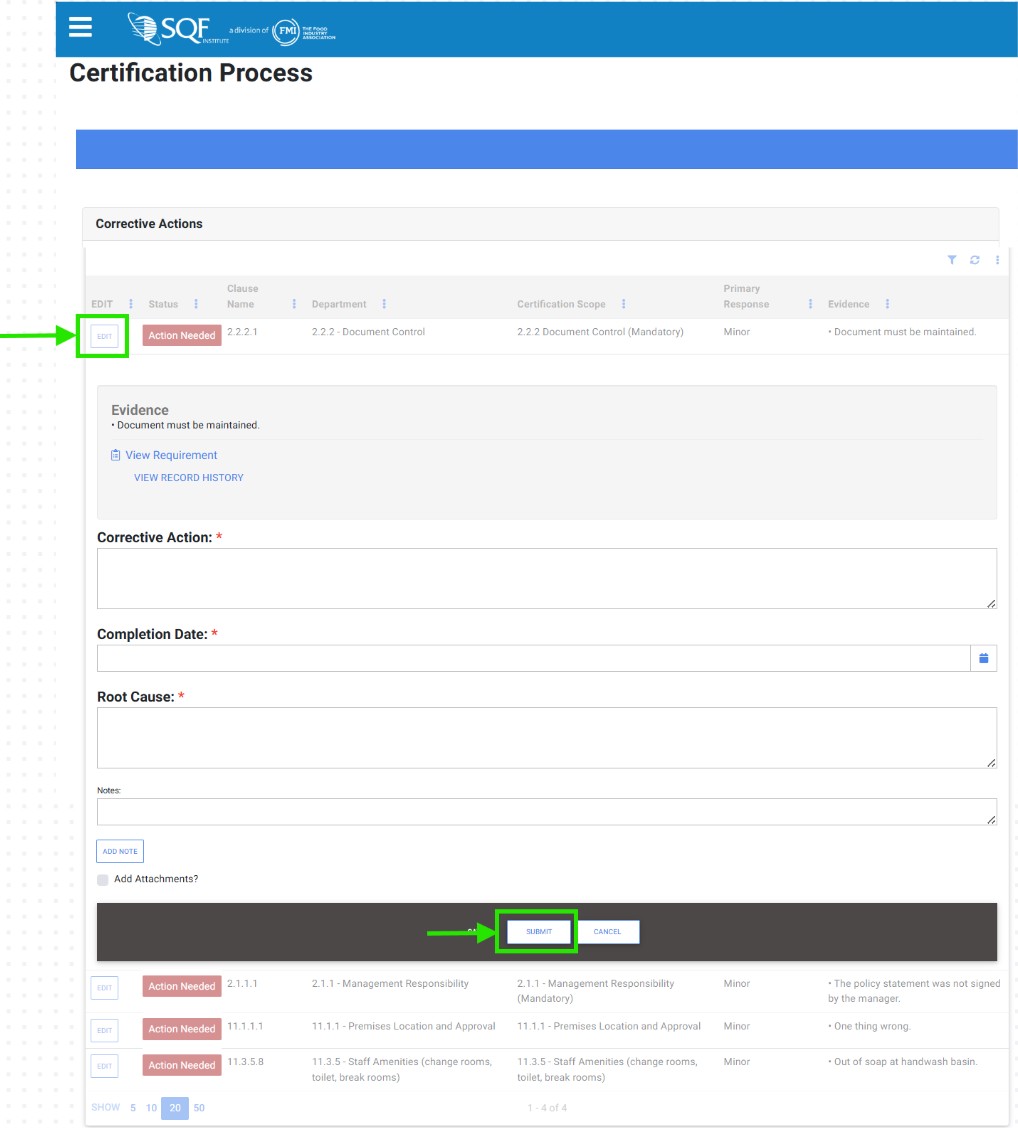
C) Risolvere le non conformità/inserire azioni correttive
1. Fai clic su «Modifica» accanto a ciascuna non conformità.
2. Inserisci le informazioni sull'azione correttiva nei campi di testo appropriati.
3. Fai clic su «Invia».
4. Ripetere i passaggi 1-3 per ogni non conformità fino a completare tutte le azioni correttive.
L'Audit dovrebbe ora avere lo stato «Azioni correttive in corso di revisione». Hai completato la tua parte di verifica. Il tuo revisore ti farà sapere a breve se sono necessarie modifiche, altrimenti riceverai un'email una volta che la verifica sarà contrassegnata come «Terminata».
Se desideri un aggiornamento dello stato, contatta il tuo revisore.
Chi esamina le mie azioni correttive?
L'Ente di certificazione esamina tutte le azioni correttive e determina se sono accettabili.
Quanto tempo ho a disposizione per completare le azioni correttive?
Le tempistiche sono stabilite dai requisiti SQFI e dal tuo CB, in genere entro 30 giorni dalla verifica.
Posso modificare un'azione correttiva dopo averla inviata?
Sì, se il tuo Ente di certificazione richiede revisioni, il risultato verrà restituito per gli aggiornamenti.
Devo presentare azioni correttive se non sono state rilevate non conformità?
No. Le azioni correttive sono necessarie solo se vengono emesse non conformità.
Come posso aggiornare la mia registrazione nel database di valutazione SQFI?
Come posso aggiungere informazioni sul sito nel database di valutazione SQF?
Come posso registrare il mio sito nel database di valutazione SQF per un audit?
Come posso completare le mie azioni correttive nel database di valutazione SQF?
Informativa sulla privacy |
Termini di utilizzo
251 18th Street S., Suite 1200, Arlington, VA 22202 | Telefono: (202) 220-0635
© SQFI. Tutti i diritti riservati.
Web design e sviluppo a cura di Matrix Group International, Inc.

