사전 요구 사항
수정 조치를 완료하기 전에 다음 항목이 맞는지 확인하십시오.
- 에 로그인했습니다 SQFI 평가 데이터베이스 - (아니 sqfi.com).
- 사이트 심사는 다음 중 하나에 해당됩니다.
- “기술 검토자 선정” 상태 및 심사 모듈은 '마감'으로 표시됩니다. 또는
- “시정 조치 보류 중” 상태
- 사용 중인 계정에 “기본” 액세스 권한이 있습니다.
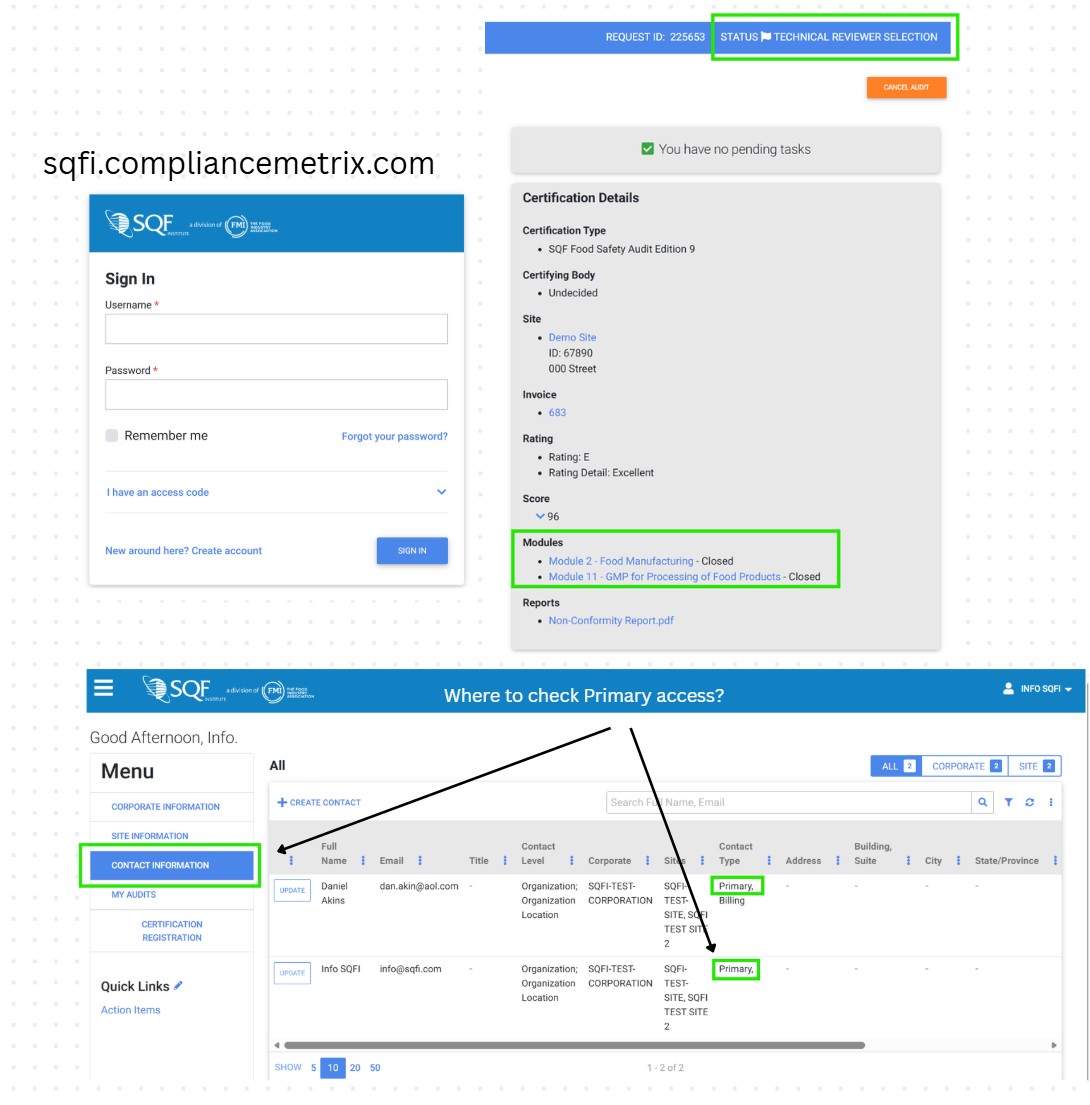
감사를 열지 말고 대신 공개하십시오. “액션 아이템”.
단계
A) 시정 조치 (CAPS) 를 자신에게 할당하십시오.
1.“작업 항목”을 클릭하면 화면 왼쪽의 Quick Links 아래에 나타납니다.
2.지정 대기 중인 부적합 항목의 목록을 볼 수 있을 것입니다.
3.“CAPS”로 시작하는 각 줄의 오른쪽에 있는 “관리”를 클릭합니다.(사진 1)
4.“나에게 재할당”이라는 파란색 버튼을 클릭합니다.(사진 2)
5.팝업되는 대화 상자에서 “예”를 클릭합니다.
6.“CAPS”로 시작하는 모든 행이 지정될 때까지 각 줄에 대해 3-5단계를 반복합니다.
.png?sfvrsn=5fe22dd5_9 "Manage and reassign (1)")
B) 심사 개시
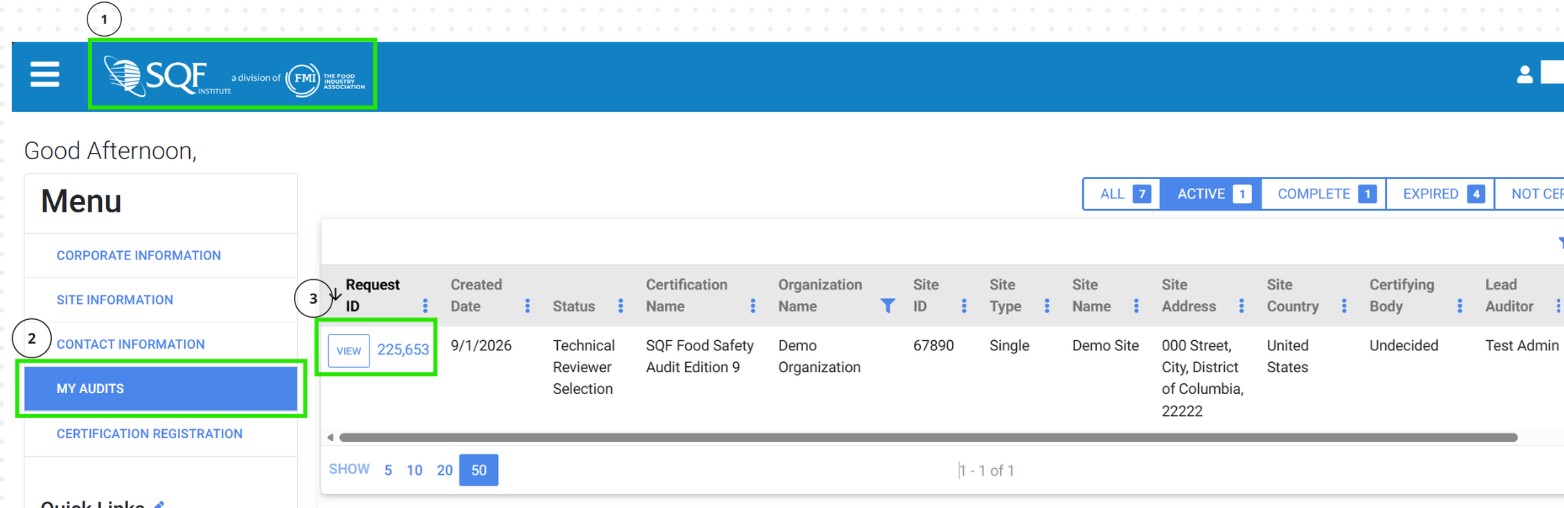
1.홈 페이지로 다시 이동합니다.
-페이지 왼쪽 상단의 “SQF 로고”를 클릭하여 이 작업을 수행할 수 있습니다.
2.“내 감사” 탭을 선택했는지 확인하십시오.
3.“보기”를 클릭하여 심사를 엽니다.
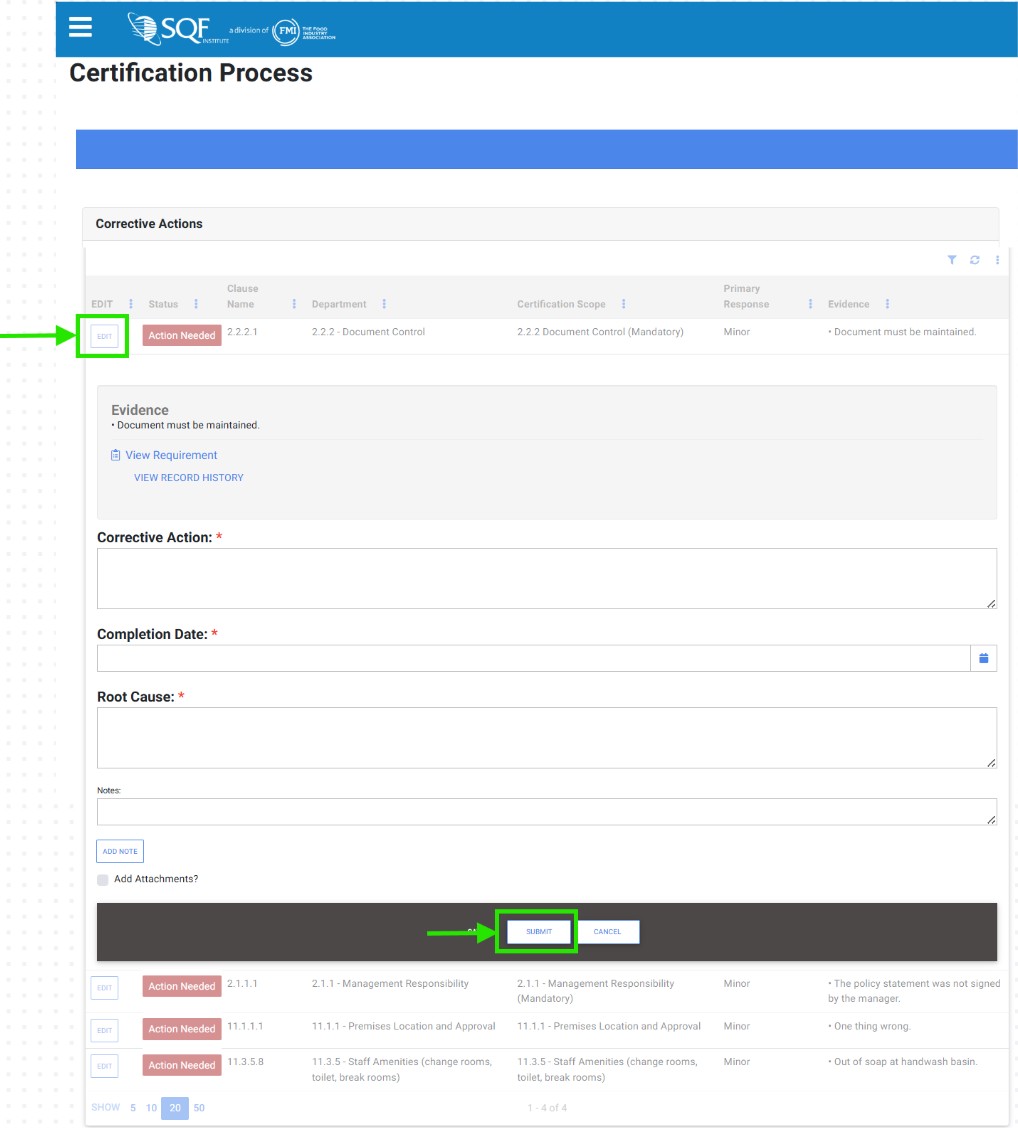
C) 부적합 사항 해결/시정 조치 입력
1.각 부적합 사항 옆의 “편집”을 클릭합니다.
2.적절한 텍스트 필드에 시정 조치 정보를 입력합니다.
3.“제출”을 클릭합니다.
4.모든 시정 조치를 완료할 때까지 각 부적합에 대해 1~3단계를 반복합니다.
결과
이제 심사는 “수정 조치 검토 중” 상태여야 합니다.심사 일부를 완료하셨습니다.편집이 필요한 경우 감사자가 곧 알려줄 것입니다. 그렇지 않으면 심사가 “완료”로 표시되면 이메일을 받게 됩니다.
상태 업데이트를 원하시면 감사관에게 문의하시기 바랍니다.
문제 해결:
- 텍스트 필드가 회색으로 표시됩니다.
- 로그인한 계정에 기본 액세스 권한이 있는지 확인하세요 (이 문서 상단 그림 참조).
- 모두 확인해 보세요 시정 조치는 로그인한 계정에 할당됩니다.(부품 아래의 지침) 'A. 시정 조치 (CAPS) 를 자신에게 할당하십시오.' 위 기사에서.)
- 심사가 “진행 중” 상태가 지났는지 확인하십시오.
- 심사 모듈이 “종료됨”으로 표시되어 있는지 확인하십시오 (이 기사 상단 그림 참조).
- 심사 “진행 중”/ 모듈 공개 중:
- 감사자가 부적합 사항 입력을 완료하고 심사를 “진행 중”으로 옮기고 모듈을 종료로 표시하기 전까지는 시정 조치를 입력할 수 없습니다.상태 업데이트를 원하시면 감사관에게 문의하시기 바랍니다.
- 기본 연락처 아님:
- 여러 사용자가 기본 계정 액세스 권한을 가질 수 있습니다.기본 액세스 권한을 받으려면 고객 지원 이메일 (info@sqfi.com) 로 문의하시기 바랍니다.
- 첨부 파일 추가:
- 파일 유형과 크기가 시스템 요구 사항 (PDF, JPG, DOCX, 크기 제한 미만) 을 충족하는지 확인합니다.
- “첨부 파일 추가?” 앞에 있는 작은 회색 상자를 클릭합니다.왼쪽의 제출 버튼 바로 위에 있습니다.
- 또는 다른 관점에서 “이 시정 조치에 첨부할 첨부 파일을 포함하시겠습니까?” 라는 문장을 찾아보세요.맨 오른쪽에 있는 버튼을 클릭하여 전환합니다.
- 중복 시정 조치:
- 작업 항목 페이지에서 동일한 모듈 번호가 나열된 여러 줄을 지정할 수 있습니다.각 모듈에는 여러 조항이 있으므로 각 모듈 아래에 많은 부적합 사항을 나열할 수 있습니다.이들은 중복되지 않습니다.
- 심사에 동일한 조항이 중복되어 있습니다 (예: 2.1.1.1이 두 번 나타납니다).이는 감사자가 데이터베이스를 오프라인 앱과 동기화할 때 발생할 수 있습니다.이 경우 감사자에게 알려 복제본을 제거하도록 요청하십시오.
- 완료 날짜 오류:
- 시스템에서 입력한 날짜를 아직 입력되지 않은 날짜와 비교하려고 하기 때문에 이 오류가 나타납니다.감사관에게 연락하여 “사후 심사 정보”를 작성해 달라고 요청하십시오.
- 누락된 시정 조치:
- 심사에는 두 가지 다른 모듈이 있을 가능성이 높습니다 (예:모듈 2 및 모듈 11) 의 경우 모듈 2 부적합만 계속 표시될 수 있습니다.모든 부적합 사항을 한 페이지에서 보려면 부품 아래의 단계를 따르십시오. 'B. 심사 열기' 위 기사에서.
- 제출 버튼:
- “제출” 버튼은 페이지 중앙에 흰색 버튼으로 나타나야 합니다. 아래쪽의 짙은 회색 테두리가 있습니다.흰색 버튼 옆에 “제출 및 다음 조치 필요”라는 파란색 버튼이 나타날 수 있습니다. 이 버튼을 사용하여 해당 시정 조치를 제출하고 다음 단계로 진행할 수 있습니다.
자주 묻는 질문
누가 제 시정 조치를 검토하나요?
인증 기관은 모든 시정 조치를 검토하고 해당 조치가 수용 가능한지 여부를 결정합니다.
시정 조치를 완료하는 데 시간이 얼마나 걸립니까?
기간은 SQFI 요구 사항 및 CB에 따라 설정되며, 일반적으로 심사 후 30일 이내입니다.
시정 조치가 제출된 후 이를 수정할 수 있습니까?
예, 인증 기관에서 수정을 요청하면 업데이트를 위해 결과가 반환됩니다.
부적합 사항이 발견되지 않은 경우 시정 조치를 제출해야 합니까?
아니요.시정 조치는 부적합 사항이 발행된 경우에만 필요합니다.


