
Nuestro equipo de Servicio al Cliente está aquí para ayudarle durante cada paso del proceso de certificación.
Last Updated: oct. 20, 2026
Antes de completar las acciones correctivas, confirme que los siguientes elementos son verdaderos:
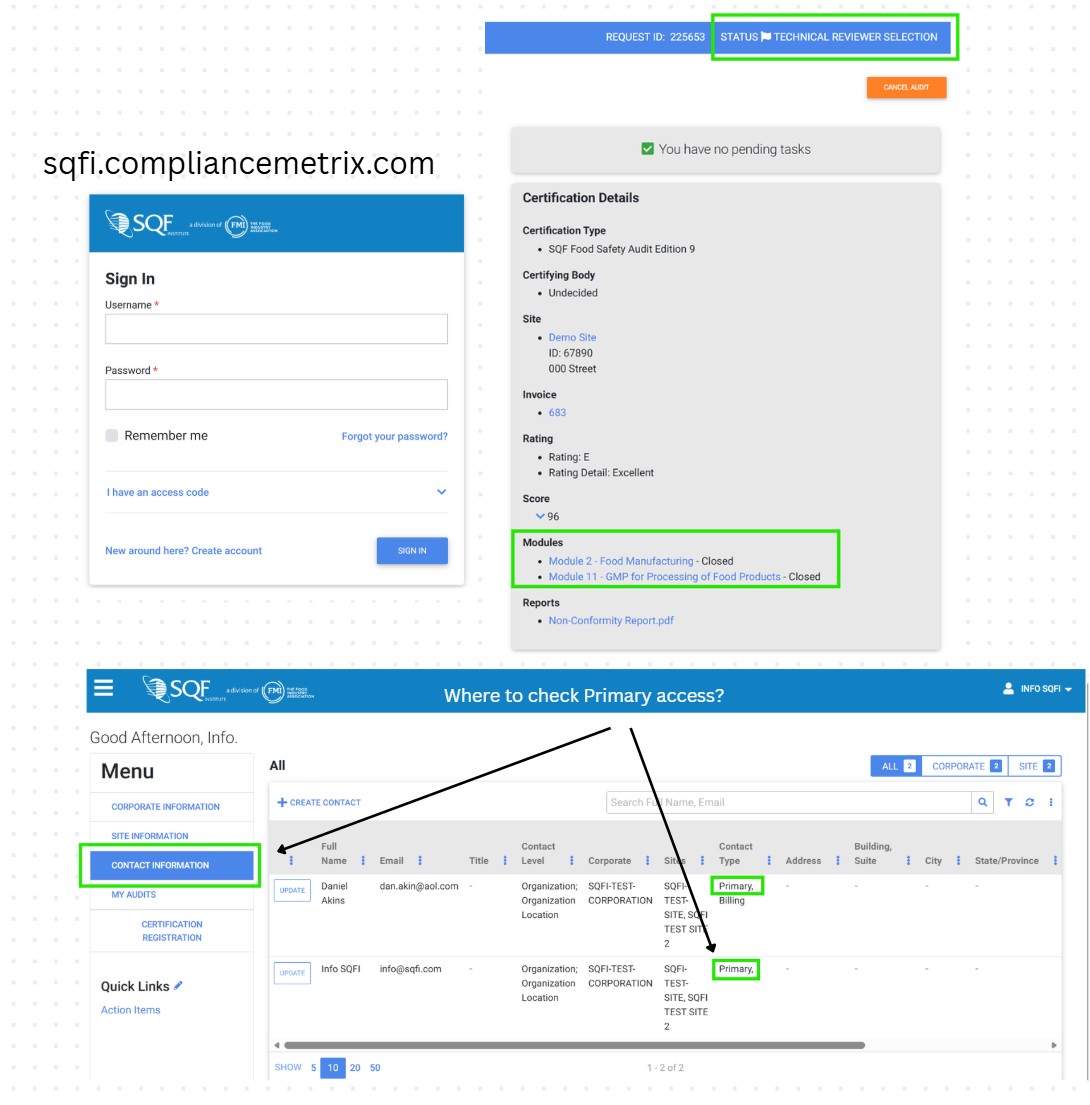
A) Asigna las Acciones Correctivas (CAPS) a ti mismo
1. Haga clic en “Elementos de acción”, esto debería aparecer en el lado izquierdo de su pantalla bajo Enlaces rápidos.
2. Debería ver una lista de sus inconformidades esperando ser asignadas.
3. Haga clic en “Administrar” en el lado derecho de cada línea que comience con “MAYÚSCULAS”. (Imagen 1)
4. Haga clic en el botón azul que dice “Reasignarme”. (Imagen 2)
5. Haga clic en “Sí” en el cuadro de diálogo que aparecerá.
6. Repita los pasos 3-5 para cada línea, hasta que se le asignen todas las líneas que comienzan con “MAYÚSCULAS”.
.png?sfvrsn=5fe22dd5_9 "Manage and reassign (1)")
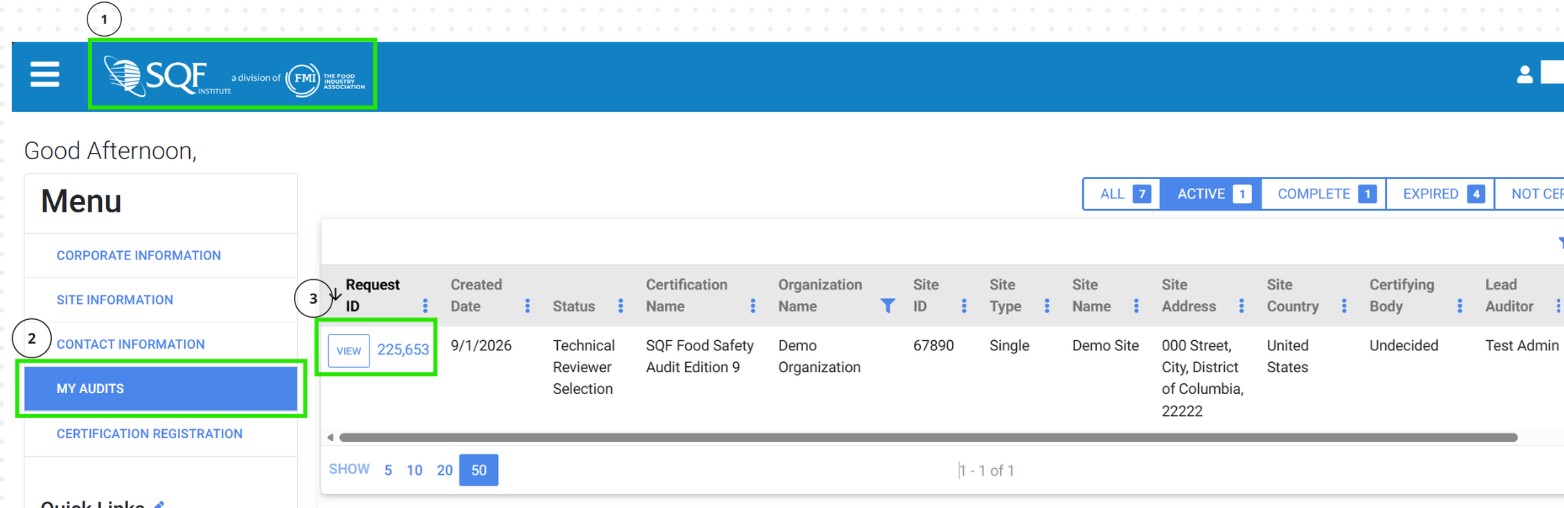
B) Abra su auditoría
1. Navegue de nuevo a su página de inicio.
-Puede hacer esto haciendo clic en el “Logo SQF” en la esquina superior izquierda de su página.
2. Asegúrese de tener seleccionada la pestaña “Mis auditorías”.
3. Haga clic en “Ver” para abrir su auditoría.
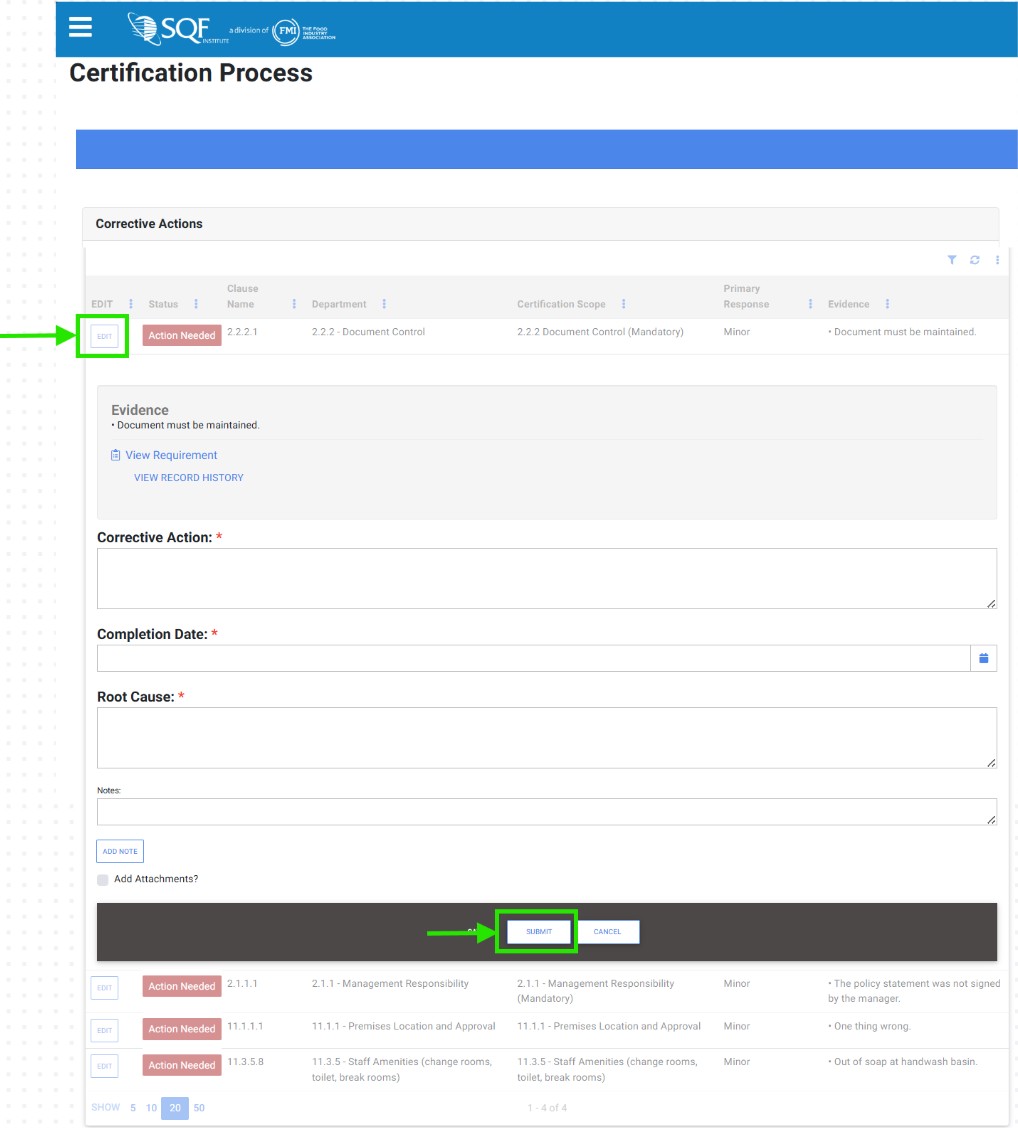
C) Abordar las no conformances/ Ingresar acciones correctivas
1. Haga clic en “Editar” junto a cada No conformidad.
2. Introduzca la información de Acción correctiva en los campos de texto correspondientes.
3. Haga clic en “Enviar”.
4. Repita los pasos 1 a 3 para cada no conformidad hasta que haya completado todas las acciones correctivas.
La Auditoría debería estar ahora en estado de “Acciones correctivas en revisión”. Has completado tu parte de la auditoría. Su auditor le avisará en breve si se requieren ediciones, de lo contrario recibirá un correo electrónico una vez que la auditoría esté marcada como “Finalizada”.
Si desea una actualización de estado, comuníquese con su auditor.
¿Quién revisa mis acciones correctivas?
Su Organismo de Certificación revisa todas las acciones correctivas y determina si son aceptables.
¿Cuánto tiempo tengo para completar las acciones correctivas?
Los plazos se establecen según los requerimientos de SQFI y su CB, generalmente dentro de los 30 días posteriores a la auditoría.
¿Puedo revisar una acción correctiva después de que se haya enviado?
Sí, si su Organismo de Certificación solicita revisiones, el hallazgo se devolverá para actualizaciones.
¿Necesito presentar acciones correctivas si no se encontraron inconformidades?
No. Sólo se requieren acciones correctivas si se emiten no conformidades.
¿Cómo registro mi sitio en la base de datos de evaluación de SQF para una auditoría?
¿Cómo ingreso la información corporativa en la base de datos de evaluación de SQF?
¿Cómo agrego la información del el sitio en la base de datos de evaluación de SQF?
¿Cómo puedo descargar mi informe de certificación en la base de datos de evaluación SQF?
¿Cómo se inician los nuevos clientes en la base de datos de evaluación de SQF?
Política de Privacidad |
Términos de uso
251 18th Street S., Suite 1200, Arlington, VA 22202 | Teléfono: (202) 220-0635
© SQFI. Todos los Derechos Reservados.
Diseño y Desarrollo Web por Matrix Group International, Cía.

