前提条件
是正措置を完了する前に、次の項目が当てはまることを確認してください。
- にログインしました SQFI アセスメントデータベース -(じゃない sqfi.com)。
- サイトの審査は次のいずれかです。
- 「テクニカルレビュアーセレクション」のステータスと 審査モジュールは「クローズ」とマークされています。 または
- 「修正措置保留中」ステータス
- 使用しているアカウントには「プライマリ」アクセス権限があります。
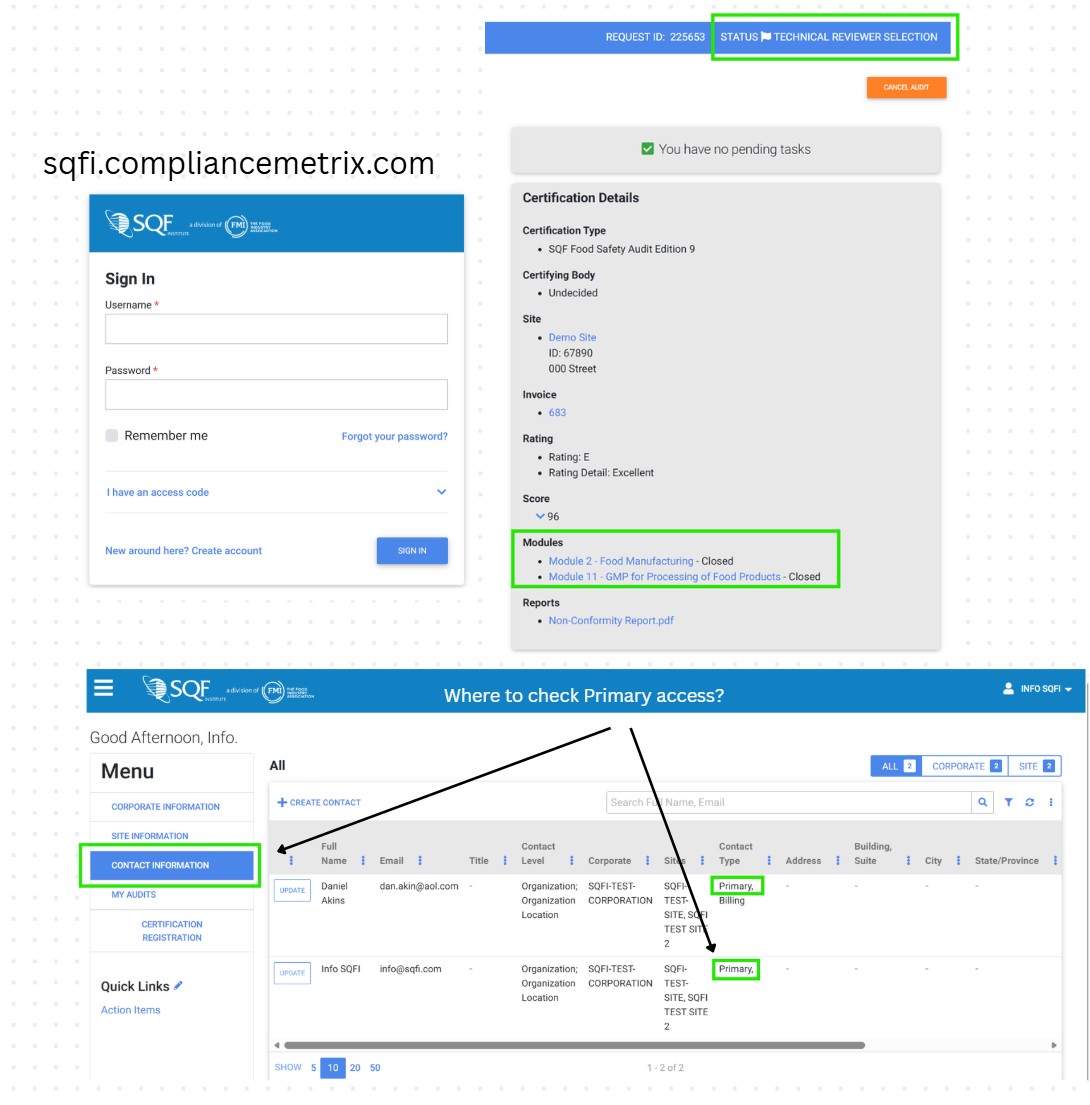
監査を開かないでください。代わりに開いてください 「アクションアイテム」
ステップ
A) 是正処置 (CAPS) を自分に割り当てる
1。「アクションアイテム」をクリックすると、画面左側のクイックリンクの下に表示されます。
2。割り当て待ちの不適合のリストが表示されます。
3。「CAPS」で始まる各行の右側にある「管理」をクリックします。(写真1)
4。「私に再割り当て」と書かれた青いボタンをクリックします。(写真2)
5。表示されるダイアログボックスで [はい] をクリックします。
6。「CAPS」で始まるすべての行が割り当てられるまで、各行で手順3~5を繰り返します。
.png?sfvrsn=5fe22dd5_9 "Manage and reassign (1)")
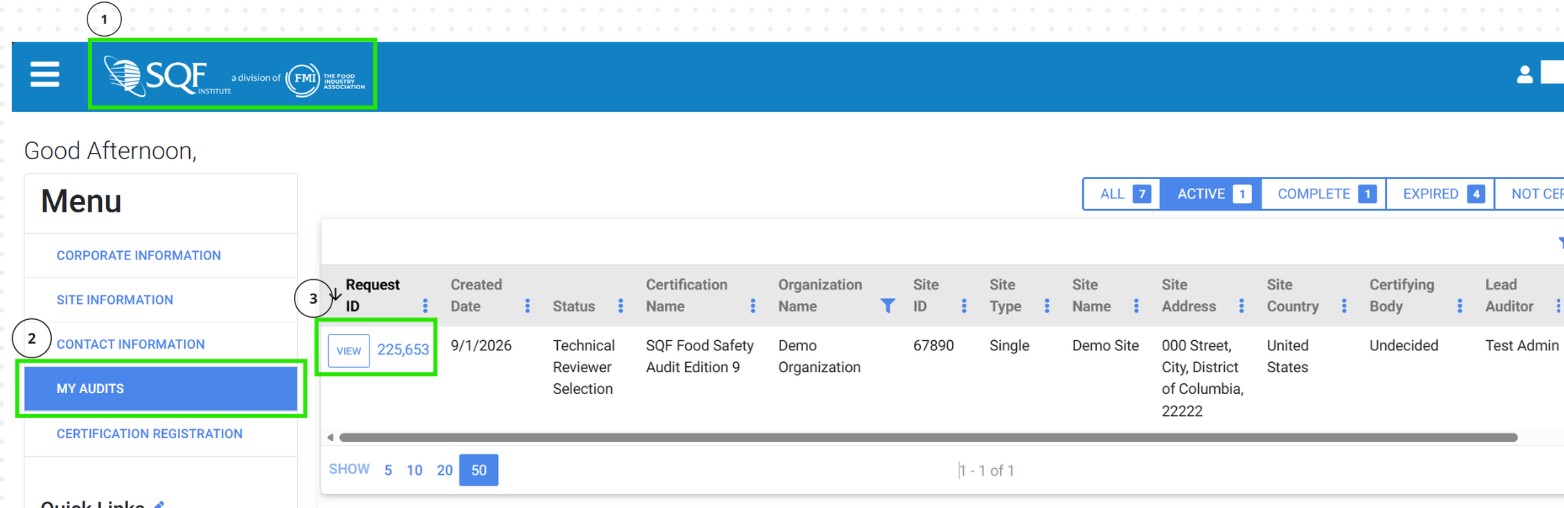
B) 審査を開く
1。ホームページに戻ります。
-ページの左上隅にある「SQFロゴ」をクリックするとできます。
2。「マイ監査」タブが選択されていることを確認します。
3。「表示」をクリックして審査を開きます。
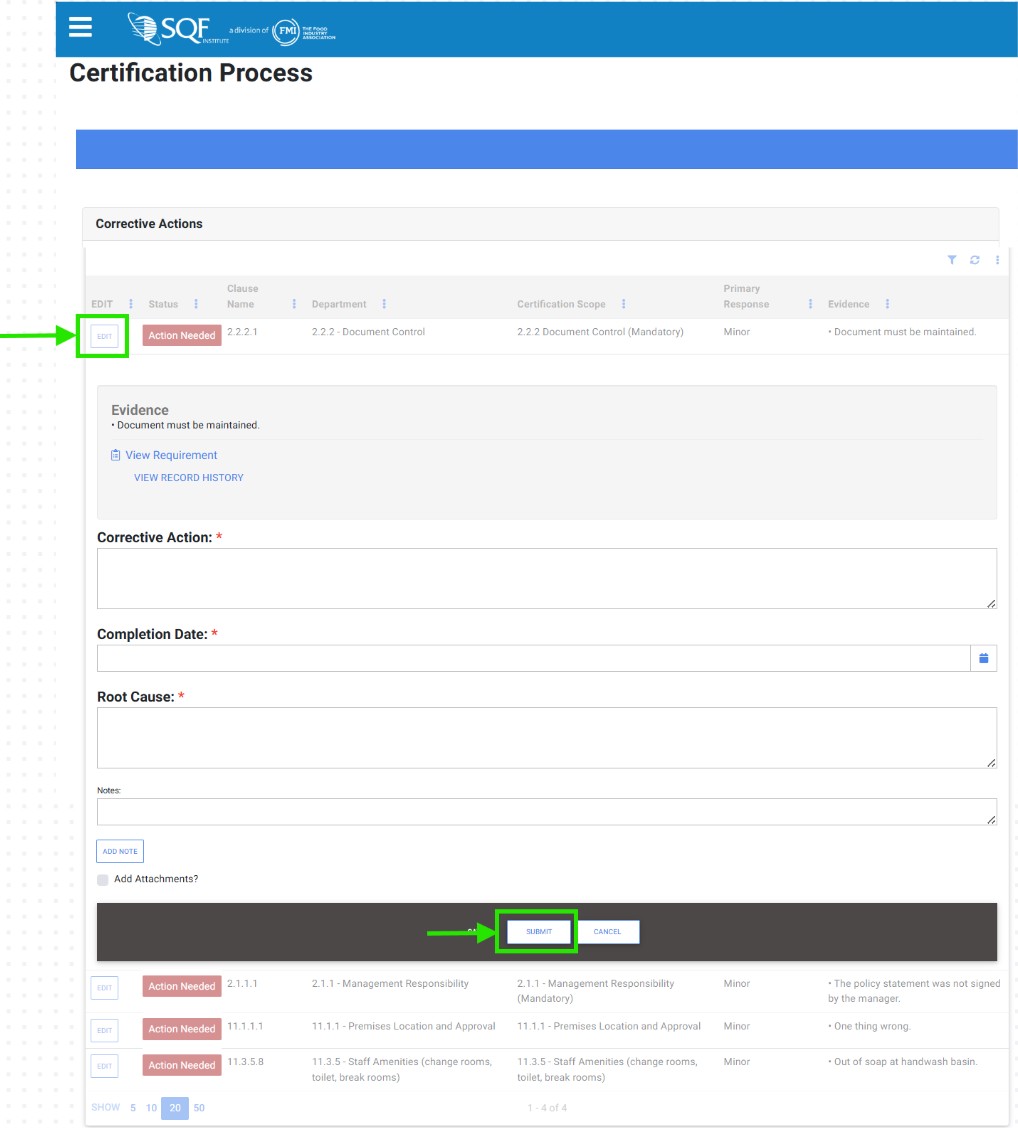
C) 不適合への対処/是正措置の入力
1。各不適合の横にある [編集] をクリックします。
2。適切なテキストフィールドに、是正処置情報を入力します。
3。[送信] をクリックします。
4。すべての修正処理が完了するまで、各不適合について手順1~3を繰り返します。
結果
これで、審査は「レビュー中の是正措置」ステータスになっているはずです。審査の一部が完了しました。編集が必要な場合は、監査人からすぐに通知されます。それ以外の場合は、審査が「完了」とマークされた時点でメールが届きます。
ステータスの更新をご希望の場合は、監査人に連絡してください。
トラブルシューティング:
- テキストフィールドはグレー表示されます。
- ログインしたアカウントにプライマリアクセス(この記事の上部にある写真)があることを確認してください。
- すべてチェックしてください 是正措置は、ログインしているアカウントに割り当てられます。(パート1の説明 'A. 是正処置(CAPS)を自分に割り当てる' 上記の記事で。)
- 審査が「進行中」ステータスを過ぎていないか確認してください。
- 審査モジュールが「クローズ」とマークされていることを確認します(この記事の上部にある写真)。
- 審査は「進行中」/モジュールはオープン中:
- 監査人が不適合事項の入力を完了し、監査を「進行中」以降に進めてモジュールを終了とマークするまで、是正措置を入力することはできません。ステータスの更新をご希望の場合は、監査人に連絡してください。
- 主要連絡先ではありません:
- 複数のユーザーがプライマリアカウントにアクセスできます。プライマリアクセスを取得するには、カスタマーサポートの電子メール(info@sqfi.com)までご連絡ください。
- 添付ファイルを追加:
- ファイルの種類とサイズがシステム要件 (PDF、JPG、DOCX、サイズ制限以下) を満たしていることを確認します。
- 「添付ファイルを追加?」の前にある小さな灰色のボックスをクリックします。左側の [送信] ボタンのすぐ上にあります。
- または、別の見方をすれば、「この是正措置の添付書類はありますか?」という文を探してください。右端のボタンをクリックして切り替えます。
- 重複修正処置:
- アクションアイテムページから、同じモジュール番号を割り当てる行が複数表示される場合があります。各モジュールには複数の条項があるため、各モジュールの下に多数の不適合項目を記載できます。これらは重複ではありません。
- 審査の内部に、同じ条項が重複している(つまり、2.1.1.1が2回表示されている)。これは、監査人がデータベースをオフラインアプリと同期したときに発生する可能性があります。この場合、監査人にその重複の削除を依頼するよう伝えてください。
- 完了日エラー:
- このエラーが表示されるのは、入力した日付とまだ入力されていない日付をシステムが比較しようとしているためです。監査人に連絡して、「審査後の情報」への記入を依頼してください。
- 不足している是正措置:
- ほとんどの場合、審査には2つの異なるモジュールがあります(つまり、モジュール 2 とモジュール 11) では、モジュール 2 の不適合しか表示されない場合があります。すべての不適合を 1 ページに表示するには、「パート」の手順に従ってください。 'B. 審査を開く' 上記の記事で。
- 送信ボタン:
- 「送信」ボタンは、ページの中央に白いボタンとして表示されるはずです。下部の濃い灰色の境界線にあります。白いボタンの横に「送信して次のアクションが必要」という青いボタンが表示される場合があります。これを使用して修正アクションを送信し、次のアクションに進むことができます。
よくある質問
誰が私の是正措置をレビューしますか?
認証機関はすべての是正措置を審査し、それが受け入れられるかどうかを判断します。
是正措置を完了するにはどれくらいの時間がかかりますか?
期間は、SQFI の要件と貴社のCBによって、通常は審査から30日以内に設定されます。
提出後に是正措置を修正することはできますか?
はい。認証機関修正を要求した場合、その結果は返却され、更新されます。
不適合が見つからなかった場合、是正措置を提出する必要がありますか?
いいえ。是正措置は、不適合が発生した場合にのみ必要です。


