
Notre équipe du Service à la clientèle est là pour vous aider à chaque étape du processus de attestation.
Last Updated: oct. 20, 2026
Avant de prendre des mesures correctives, vérifiez que les éléments suivants sont véridiques :
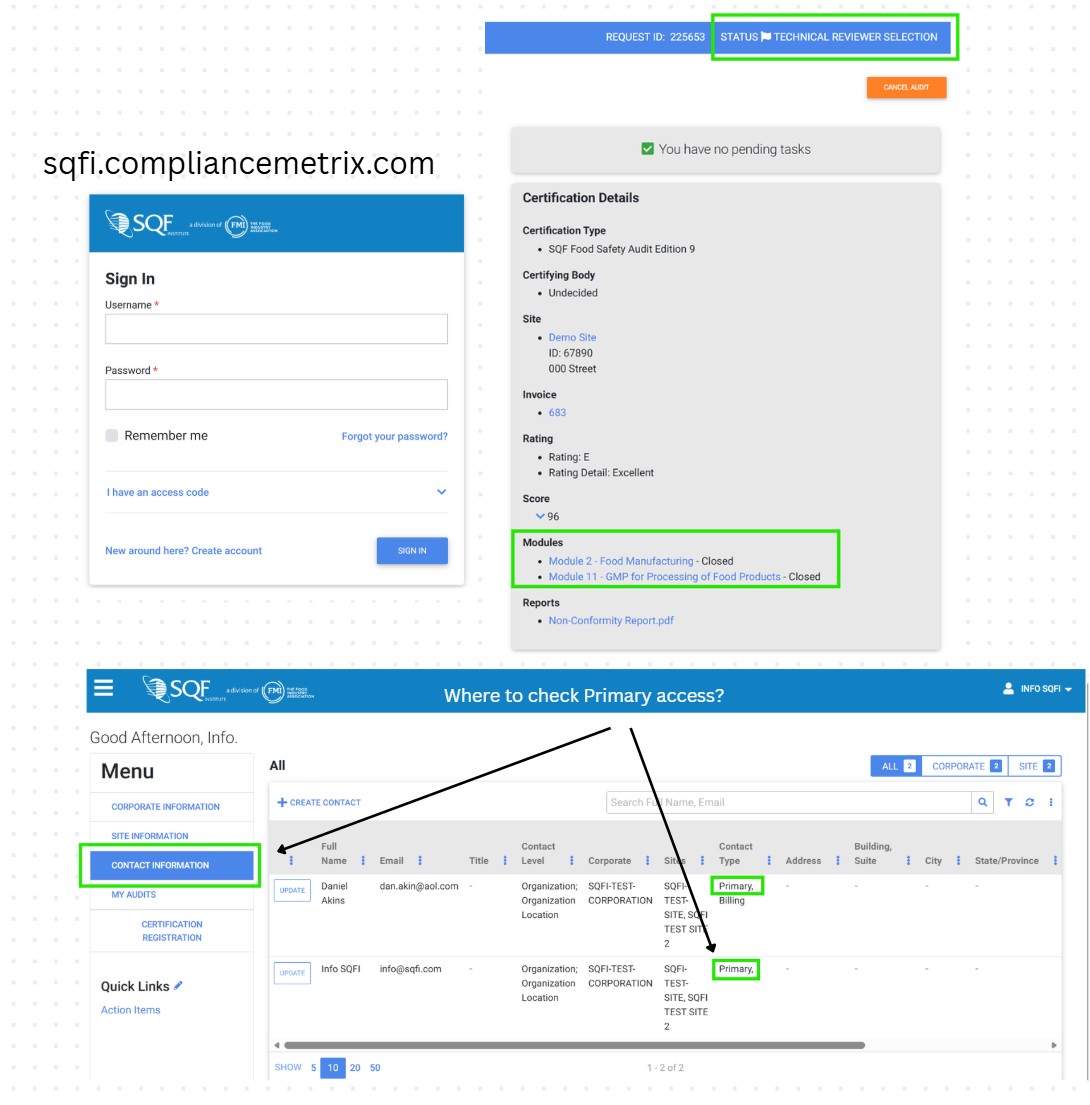
A) Assignez-vous les mesures correctives (CAPS)
1. Cliquez sur « Éléments d'action », cela devrait apparaître sur le côté gauche de votre écran sous Liens rapides.
2. Vous devriez voir une liste de vos non-conformités en attente d'être attribuées.
3. Cliquez sur « Gérer » sur le côté droit de chaque ligne commençant par « CAPS ». (Photo 1)
4. Cliquez sur le bouton bleu qui indique « Réaffectez-moi ». (Photo 2)
5. Cliquez sur Oui dans la boîte de dialogue qui s'affiche.
6. Répétez les étapes 3 à 5 pour chaque ligne, jusqu'à ce que toutes les lignes commençant par « CAPS » vous soient attribuées.
.png?sfvrsn=5fe22dd5_9 "Manage and reassign (1)")
B) Ouvrez votre Audit
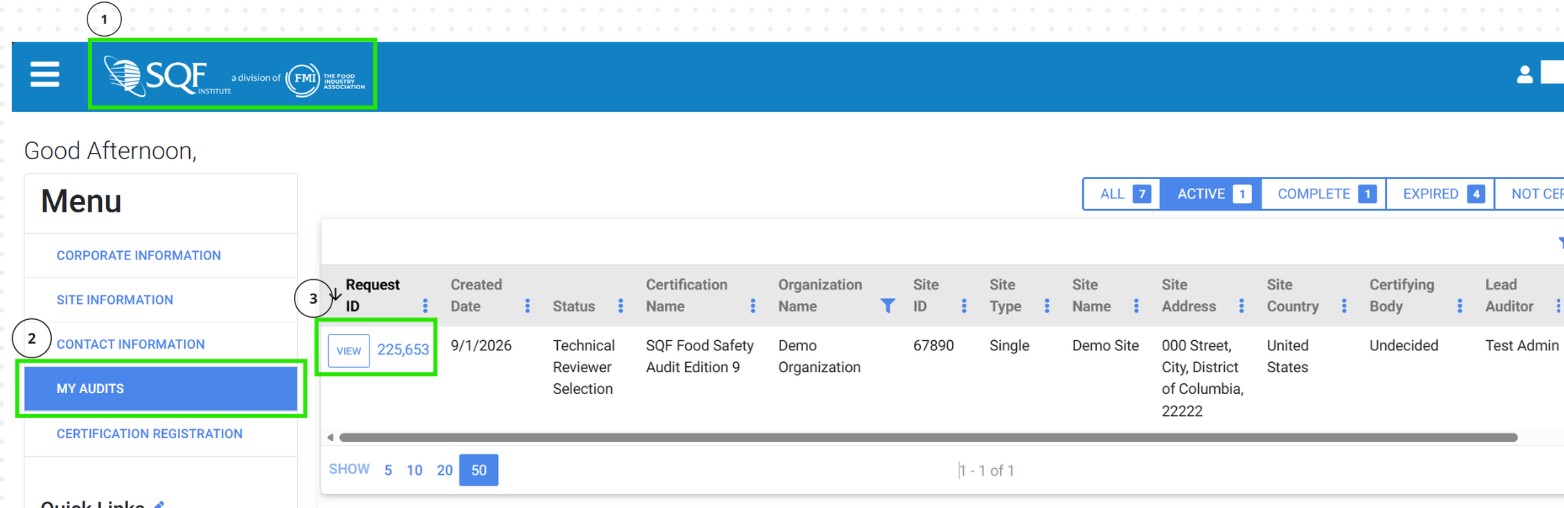
1. Revenez à votre page d'accueil.
-Vous pouvez le faire en cliquant sur le « Logo SQF » dans le coin supérieur gauche de votre page.
2. Assurez-vous que l'onglet « Mes vérifications » est sélectionné.
3. Cliquez sur « Afficher » pour ouvrir votre audit.
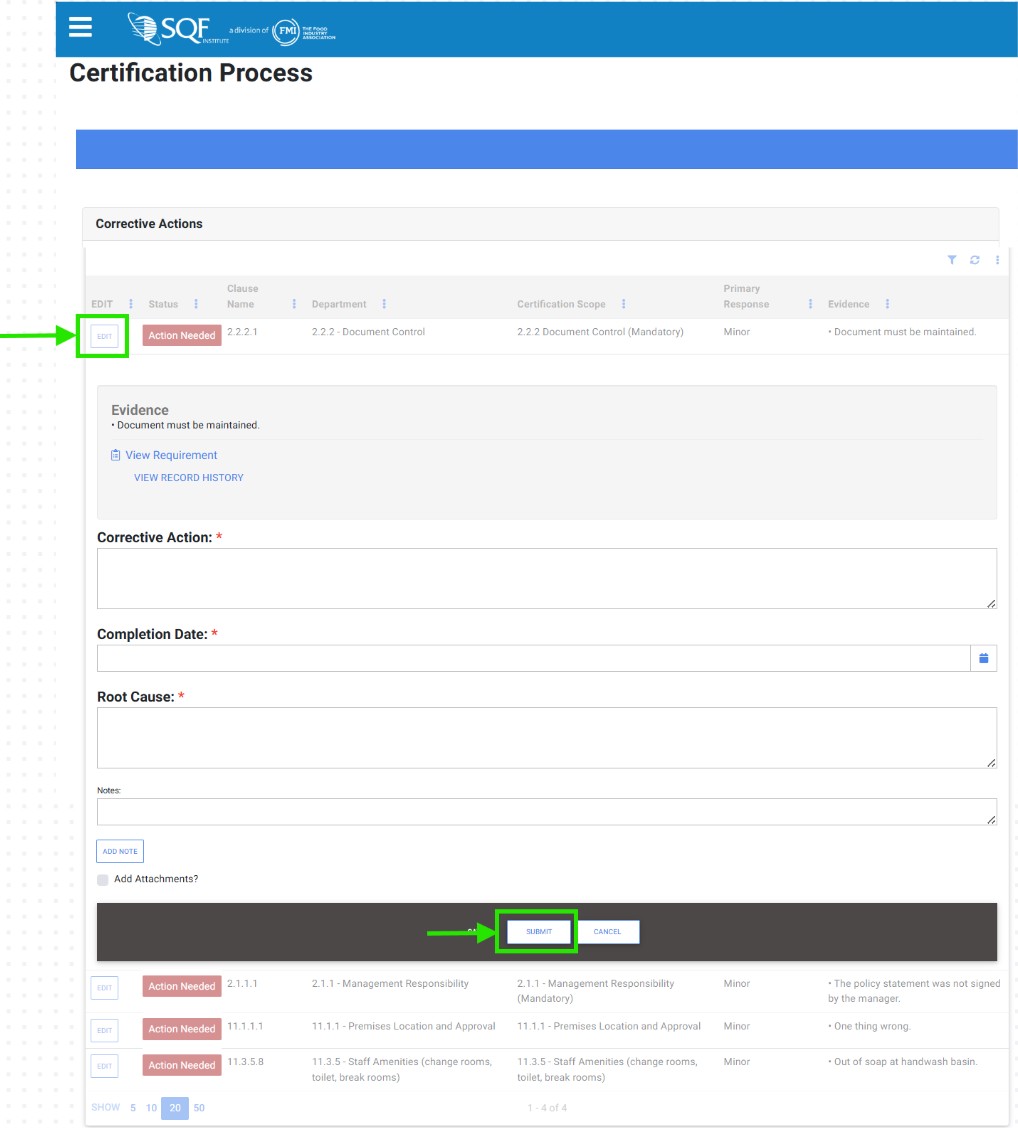
C) Correction des cas de non-conformités/saisir les mesures correctives
1. Cliquez sur « Modifier » à côté de chaque non-conformité.
2. Saisissez les informations sur les mesures correctives dans les champs de texte appropriés.
3. Cliquez sur « Soumettre ».
4. Répétez les étapes 1 à 3 pour chaque non-conformité jusqu'à ce que vous ayez terminé toutes les mesures correctives.
La Audit devrait maintenant être « Mesures correctives en cours d'examen ». Vous avez terminé votre partie de la audit. Votre vérificateur vous informera sous peu si des modifications sont nécessaires, sinon vous recevrez un courriel une fois la audit marquée « Terminée ».
Si vous souhaitez obtenir une mise à jour de l'état d'avancement, veuillez communiquer avec votre vérificateur.
Qui examine mes mesures correctives ?
Votre Organisme de certification examine toutes les mesures correctives et détermine si elles sont acceptables.
De combien de temps ai-je pour prendre des mesures correctives ?
Les délais sont fixés par les exigences de SQFI et votre CB, généralement dans les 30 jours suivant la audit.
Est-ce que je peux réviser une mesure corrective une fois qu'elle a été soumise ?
Oui, si votre Organisme de certification demande des révisions, la constatation vous sera retournée pour mise à jour.
Dois-je présenter des mesures correctives si aucune non-conformité n'a été constatée ?
Non. Des mesures correctives ne sont requises que si des non-conformités sont émises.
Comment puis-je ajouter des informations sur le site dans la base de données d'évaluation SQF ?
Comment puis-je mettre à jour mon inscription dans la base de données d'évaluation SQFI ?
Comment les nouveaux clients démarrent-ils dans la base de données d'évaluation SQF ?
Comment puis-je effectuer mes mesures correctives dans la base de données d'évaluation SQF ?
Comment inscrire mon site dans la base de données d'évaluation SQF pour une Audit ?
Politique de confidentialité |
Modalités d'utilisation
251 18th Street S., bureau 1200, Arlington (Virginie) 22202 | Téléphone : (202) 220-0635
© SQFI. Tous droits réservés.
Conception et développement Web par Groupe Matrix International, Inc.

